メロンフェスタからのハロウィンと連続でイベントが来て大忙しだった5週間が終わり、後はアニバーサリーまでは「夢幻の迷宮~ゲフェン地下大空洞~」スペシャルウィークと「INFERNO UPDATE:タナトスの記憶」実装1周年記念イベント&アップデートという、人によっては忙しく人によってはノーパッチ休養期間とも言える感じですね。
私もこの期間はBreidablikのMDもアレだし、Urdrの方にいくつかキャラを作…れるかなぁ?ちょっと仕事の内容が変わりそうなので、もしかしたら忙しくなるかもしれないので今のうちにやっておきたい。
以前は公式ツールとして提供されていたモンスターサーチと露店取引情報の2つが今年リニューアルされ、RO公式ツールとしてリリースされました。皆さん活用しておられますか?
アップデートは結構前なので半分うろ覚えになってしまいますが、旧形式における問題点は
今はというとアイテム検索(取引不可アイテムも検索可能)、モンスター検索、そしてマップ検索もできるようになっているので、特定マップの形と出るモンスターを一括で示すことができるようになっており便利になったと思います。
ここで一つ問題になるのが、新旧でURLが変わっていてリニューアル前に書かれた記事は旧URLのままリンクしていることです。
旧モンスターサーチのモンスターおよびアイテムは新しいURLにリダイレクトされてますが、おおよその取引値を示すために露店取引情報にリンクを貼っていたアイテムについては変更の必要があることが分かっています。
例としてトライアル期間とアカデミー縛りにあったグランドクロスの元のURLが
https://rotool.gungho.jp/torihiki/index.php?item=1528&make_flag=0&world=13&item_name=%E3%82%B0%E3%83%A9%E3%83%B3%E3%83%89%E3%82%AF%E3%83%AD%E3%82%B9%5B0%5D&card=-1&attribute=-1&star=-1&enchant=-1
となっていて、このリンクをクリックすると
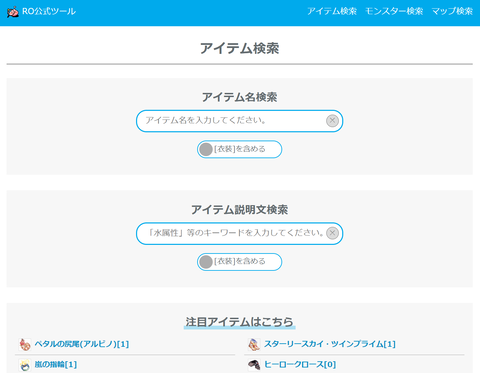
https://rotool.gungho.jp/item/?item=1528&make_flag=0&world=13&item_name=%E3%82%B0%E3%83%A9%E3%83%B3%E3%83%89%E3%82%AF%E3%83%AD%E3%82%B9%5B0%5D&card=-1&attribute=-1&star=-1&enchant=-1
にリダイレクトされます。
頑張ってリダイレクトしようとしている痕跡が見えるのですが、結局それに失敗していて空の画面が表示されます。この現象については過去の他の参考になるブログにも影響するものだし、一応サポートデスクに修正要望を出しています。
それはそれとしてこれは解決しなければなりませんし、正常に行われているリダイレクトもいつまでもやってくれるか分からないので、取りやめられた時のために直しておきたいですよね?ということでこの休養期間に直していきましょう。
私もこの期間はBreidablikのMDもアレだし、Urdrの方にいくつかキャラを作…れるかなぁ?ちょっと仕事の内容が変わりそうなので、もしかしたら忙しくなるかもしれないので今のうちにやっておきたい。
以前は公式ツールとして提供されていたモンスターサーチと露店取引情報の2つが今年リニューアルされ、RO公式ツールとしてリリースされました。皆さん活用しておられますか?
アップデートは結構前なので半分うろ覚えになってしまいますが、旧形式における問題点は
- 露店取引情報のURLを使用すると取引履歴がずらっと並んだ後に説明が来るので
アイテム説明のみを表示したい時はモンスターサーチ内のアイテム説明を使用することになる - 露店取引情報がワールド別で主な露店があるNoatunとBreidablikを別々に検索する必要があった
- 取引不可アイテムをそのまま露店取引情報で表示できなかったのでモンスターサーチ内のアイテム説明を取得する必要があった
- モンスターサーチで直接アイテム名によるアイテム説明の検索を行うことはできなかったので
アイテムIDを割り出してモンスターサーチ内のアイテム説明のURLを作る必要があった
今はというとアイテム検索(取引不可アイテムも検索可能)、モンスター検索、そしてマップ検索もできるようになっているので、特定マップの形と出るモンスターを一括で示すことができるようになっており便利になったと思います。
ここで一つ問題になるのが、新旧でURLが変わっていてリニューアル前に書かれた記事は旧URLのままリンクしていることです。
旧モンスターサーチのモンスターおよびアイテムは新しいURLにリダイレクトされてますが、おおよその取引値を示すために露店取引情報にリンクを貼っていたアイテムについては変更の必要があることが分かっています。
例としてトライアル期間とアカデミー縛りにあったグランドクロスの元のURLが
https://rotool.gungho.jp/torihiki/index.php?item=1528&make_flag=0&world=13&item_name=%E3%82%B0%E3%83%A9%E3%83%B3%E3%83%89%E3%82%AF%E3%83%AD%E3%82%B9%5B0%5D&card=-1&attribute=-1&star=-1&enchant=-1
となっていて、このリンクをクリックすると
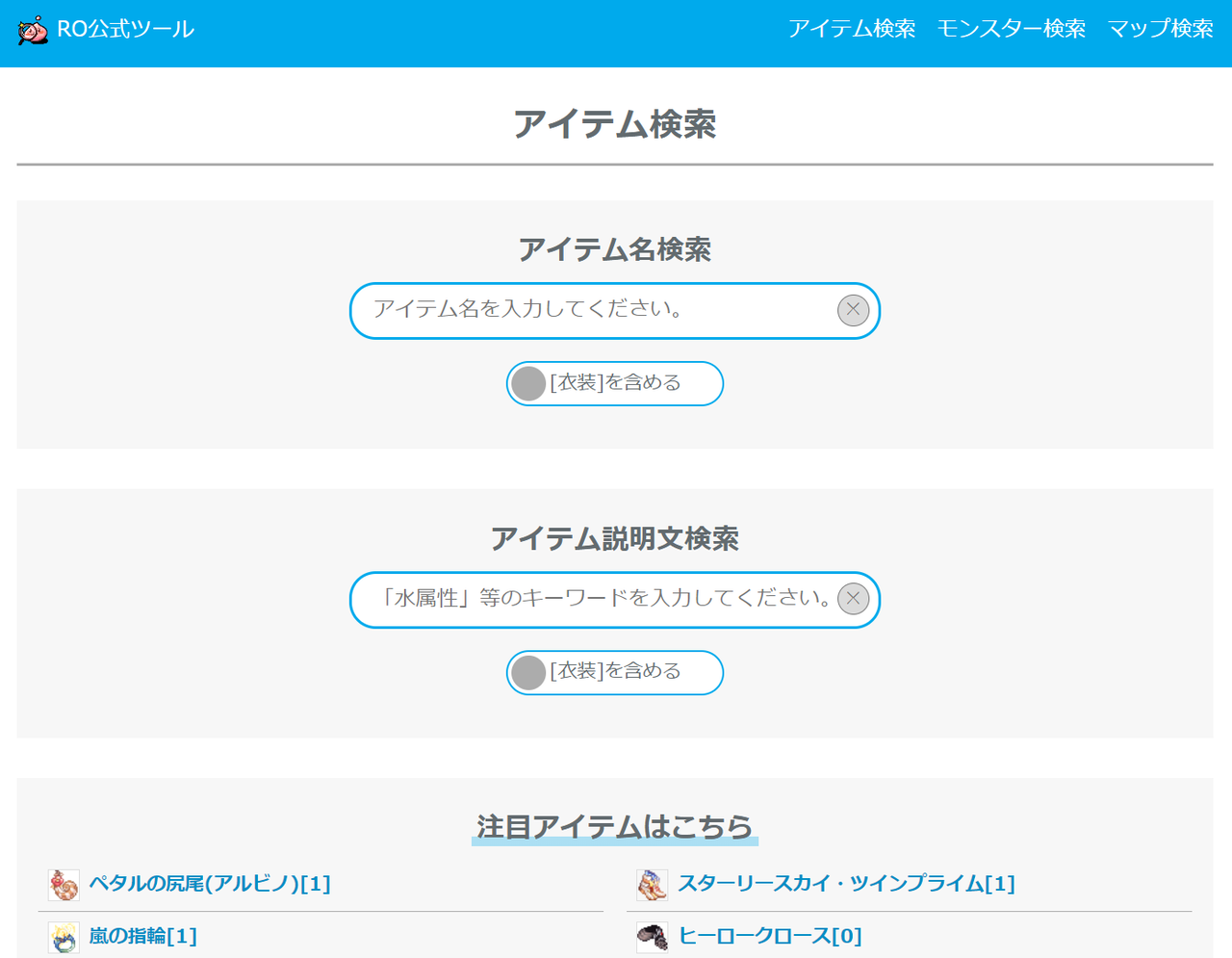
https://rotool.gungho.jp/item/?item=1528&make_flag=0&world=13&item_name=%E3%82%B0%E3%83%A9%E3%83%B3%E3%83%89%E3%82%AF%E3%83%AD%E3%82%B9%5B0%5D&card=-1&attribute=-1&star=-1&enchant=-1
にリダイレクトされます。
頑張ってリダイレクトしようとしている痕跡が見えるのですが、結局それに失敗していて空の画面が表示されます。この現象については過去の他の参考になるブログにも影響するものだし、一応サポートデスクに修正要望を出しています。
それはそれとしてこれは解決しなければなりませんし、正常に行われているリダイレクトもいつまでもやってくれるか分からないので、取りやめられた時のために直しておきたいですよね?ということでこの休養期間に直していきましょう。
①旧形式と新形式の特徴を確認する
書き直すにしても先ずは新旧がどのようなURLでどう変わったのかを確認する必要があります。
この書式のところはパラメータです。
①-1.旧形式
モンスター詳細
https://rotool.gungho.jp/monster/result.php?mode=1&name=モンスターID&monster_name=モンスター名(URLencode)
アイテム詳細
https://rotool.gungho.jp/monster/item.php?item=アイテムID
アイテム取引情報
https://rotool.gungho.jp/torihiki/index.php?item=アイテムID&make_flag=製造かどうか&world=ワールドID&item_name=アイテム名(URLencode)&card=カード有無&attribute=属性&star=星のかけら使用数&enchant=エンチャント有無
①-2.新形式
モンスター詳細
https://rotool.gungho.jp/monster/モンスターID
アイテム詳細&取引情報
https://rotool.gungho.jp/item/アイテムID/0/
こうやって見ると旧形式が名称や色々な情報が含まれているのに対し、新形式はIDのみというシンプルな構成でパラメータ名=値からURL自体に/値/の形式になっていますね。
…にしても、新形式アイテム/0/ってなんだろう…スロットエンチャントの有無はアイテムID自体違うっぽいし。
②旧形式から新形式への正規表現を考える
URLの意味が分かったところで実際にどう書き換えるのかを考えていきましょう。
今回もいつものサクラエディタでの正規表現を使用した置換を想定していくのはもちろんのこと、まじぽたのロングトゥートを置かせてもらっているlivedoor Blogのブログエディタから生成されるHTMLを書き換えるという想定で行なっていきます。他のブログサイトではちょっと異なる部分があるかもしれない点に注意してください。
②-1.モンスター詳細の置換
https://rotool.gungho.jp/monster/result.php?mode=1&name=モンスターID&monster_name=モンスター名(URLencode)
から
https://rotool.gungho.jp/monster/モンスターID
に変換するためには、モンスターIDを記憶しておきモンスター名の下りは削っておきたいところ。
今回直したいのはリンク=HTMLでいうところのAタグで、実際にはhref="URL"のところを書き換えるとして
<a href="https://rotool.gungho.jp/monster/result.php?mode=1&name=PORING&monster_name=%E3%83%9D%E3%83%AA%E3%83%B3" target="_blank" title="">ポリン</a>
というように&のところが&という実体参照で記載でされています。
また、旧形式パラメータの開始地点である?は直前の文字が0個または1個という意味を持ちますので、?そのものを検索対象にする場合は\によってエスケープする必要があることに注意しましょう。
更に正規表現で旧形式のモンスター名(URLencode)を取り除くにもどこまでがモンスター名かをはっきりさせないと、余計なところまで削ってしまいHTMLが崩れてしまう可能性もあります。
こういう時に頼りになるのが、href="URL"の前側の"と後側の"の間には今回のケースにおいては絶対"が出てこないという規則性。これは属性="値"という形式を構成する上で"が途中に現れてしまうとそこで値が終わってしまうことから使うことができないので代用として用意されているもの。もし"を値に格納したい場合も実体参照を用いて違う書き方(")をすることになります。なので"が現れるまでの間にマッチする="以外である間という風に書きます。この時、"以外というのは正規表現では[^"]と記述します。
以上のことから
置換前:href="https://rotool.gungho.jp/monster/result.php\?mode=1&name=([^&]+)&[^"]+"
置換後:href="https://rotool.gungho.jp/monster/$1"
という置換が成り立ちます。
正規表現をチェックするのを忘れないように!
②-2.アイテム詳細の置換
https://rotool.gungho.jp/monster/item.php?item=アイテムID
から
https://rotool.gungho.jp/item/アイテムID/0/
に変換するのは、モンスターの時と異なりアイテム名が旧形式の時点で含まれていないため簡単です。?を\によってエスケープするのを忘れないように。
置換前:href="https://rotool.gungho.jp/monster/item.php\?item=([^"]+)"
置換後:href="https://rotool.gungho.jp/item/$1/0/"
簡単ですね。
②-3.露店取引情報からアイテム詳細への置換
https://rotool.gungho.jp/torihiki/index.php?item=アイテムID&make_flag=製造かどうか&world=ワールドID&item_name=アイテム名(URLencode)&card=カード有無&attribute=属性&star=星のかけら使用数&enchant=エンチャント有無
から
https://rotool.gungho.jp/item/アイテムID/0/
に変換するのは、アイテムIDさえ抜き出せれば後は不要なので削りたいところなんですが余計なところまで削らないように…というのは既にモンスターの方でやっているので答えは
置換前:href="https://rotool.gungho.jp/torihiki/index.php\?item=([^&]+)&[^"]+"
置換後:href="https://rotool.gungho.jp/item/$1/0/"
となります。
③複数の記事を修正するためにサクラエディタのキーマクロを使用する
正規表現での置換方法は分かりました。
livedoor Blogの場合、記事を開いてHTMLタグ編集に切り替えて内容をコピーしてサクラエディタに貼り付けて、②-1~3の3置換を実行して元の記事に貼り付ければ良いですね。
…ですが、記事数が結構な数になっている場合に何度も置換前と置換後を選択してやるのは面倒ですし、組み合わせを間違えて実行してしまうとえらいことになってしまいます。
ここで登場するのがサクラエディタのキーマクロ機能、同じ入力内容は機械に任せることにしましょう。
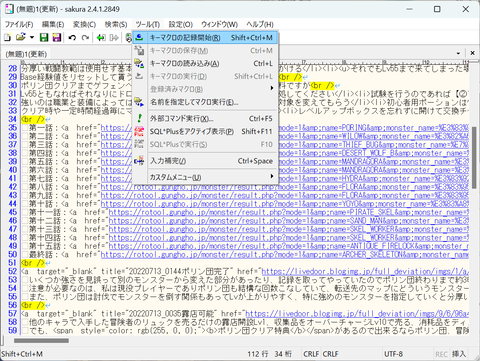
メニューのツール>キーマクロの記録開始で開始できます。
書き直すにしても先ずは新旧がどのようなURLでどう変わったのかを確認する必要があります。
この書式のところはパラメータです。
①-1.旧形式
モンスター詳細
https://rotool.gungho.jp/monster/result.php?mode=1&name=モンスターID&monster_name=モンスター名(URLencode)
アイテム詳細
https://rotool.gungho.jp/monster/item.php?item=アイテムID
アイテム取引情報
https://rotool.gungho.jp/torihiki/index.php?item=アイテムID&make_flag=製造かどうか&world=ワールドID&item_name=アイテム名(URLencode)&card=カード有無&attribute=属性&star=星のかけら使用数&enchant=エンチャント有無
①-2.新形式
モンスター詳細
https://rotool.gungho.jp/monster/モンスターID
アイテム詳細&取引情報
https://rotool.gungho.jp/item/アイテムID/0/
こうやって見ると旧形式が名称や色々な情報が含まれているのに対し、新形式はIDのみというシンプルな構成でパラメータ名=値からURL自体に/値/の形式になっていますね。
…にしても、新形式アイテム/0/ってなんだろう…スロットエンチャントの有無はアイテムID自体違うっぽいし。
②旧形式から新形式への正規表現を考える
URLの意味が分かったところで実際にどう書き換えるのかを考えていきましょう。
今回もいつものサクラエディタでの正規表現を使用した置換を想定していくのはもちろんのこと、まじぽたのロングトゥートを置かせてもらっているlivedoor Blogのブログエディタから生成されるHTMLを書き換えるという想定で行なっていきます。他のブログサイトではちょっと異なる部分があるかもしれない点に注意してください。
②-1.モンスター詳細の置換
https://rotool.gungho.jp/monster/result.php?mode=1&name=モンスターID&monster_name=モンスター名(URLencode)
から
https://rotool.gungho.jp/monster/モンスターID
に変換するためには、モンスターIDを記憶しておきモンスター名の下りは削っておきたいところ。
今回直したいのはリンク=HTMLでいうところのAタグで、実際にはhref="URL"のところを書き換えるとして
<a href="https://rotool.gungho.jp/monster/result.php?mode=1&name=PORING&monster_name=%E3%83%9D%E3%83%AA%E3%83%B3" target="_blank" title="">ポリン</a>
というように&のところが&という実体参照で記載でされています。
また、旧形式パラメータの開始地点である?は直前の文字が0個または1個という意味を持ちますので、?そのものを検索対象にする場合は\によってエスケープする必要があることに注意しましょう。
更に正規表現で旧形式のモンスター名(URLencode)を取り除くにもどこまでがモンスター名かをはっきりさせないと、余計なところまで削ってしまいHTMLが崩れてしまう可能性もあります。
こういう時に頼りになるのが、href="URL"の前側の"と後側の"の間には今回のケースにおいては絶対"が出てこないという規則性。これは属性="値"という形式を構成する上で"が途中に現れてしまうとそこで値が終わってしまうことから使うことができないので代用として用意されているもの。もし"を値に格納したい場合も実体参照を用いて違う書き方(")をすることになります。なので"が現れるまでの間にマッチする="以外である間という風に書きます。この時、"以外というのは正規表現では[^"]と記述します。
以上のことから
置換前:href="https://rotool.gungho.jp/monster/result.php\?mode=1&name=([^&]+)&[^"]+"
置換後:href="https://rotool.gungho.jp/monster/$1"
という置換が成り立ちます。
正規表現をチェックするのを忘れないように!
②-2.アイテム詳細の置換
https://rotool.gungho.jp/monster/item.php?item=アイテムID
から
https://rotool.gungho.jp/item/アイテムID/0/
に変換するのは、モンスターの時と異なりアイテム名が旧形式の時点で含まれていないため簡単です。?を\によってエスケープするのを忘れないように。
置換前:href="https://rotool.gungho.jp/monster/item.php\?item=([^"]+)"
置換後:href="https://rotool.gungho.jp/item/$1/0/"
簡単ですね。
②-3.露店取引情報からアイテム詳細への置換
https://rotool.gungho.jp/torihiki/index.php?item=アイテムID&make_flag=製造かどうか&world=ワールドID&item_name=アイテム名(URLencode)&card=カード有無&attribute=属性&star=星のかけら使用数&enchant=エンチャント有無
から
https://rotool.gungho.jp/item/アイテムID/0/
に変換するのは、アイテムIDさえ抜き出せれば後は不要なので削りたいところなんですが余計なところまで削らないように…というのは既にモンスターの方でやっているので答えは
置換前:href="https://rotool.gungho.jp/torihiki/index.php\?item=([^&]+)&[^"]+"
置換後:href="https://rotool.gungho.jp/item/$1/0/"
となります。
③複数の記事を修正するためにサクラエディタのキーマクロを使用する
正規表現での置換方法は分かりました。
livedoor Blogの場合、記事を開いてHTMLタグ編集に切り替えて内容をコピーしてサクラエディタに貼り付けて、②-1~3の3置換を実行して元の記事に貼り付ければ良いですね。
…ですが、記事数が結構な数になっている場合に何度も置換前と置換後を選択してやるのは面倒ですし、組み合わせを間違えて実行してしまうとえらいことになってしまいます。
ここで登場するのがサクラエディタのキーマクロ機能、同じ入力内容は機械に任せることにしましょう。
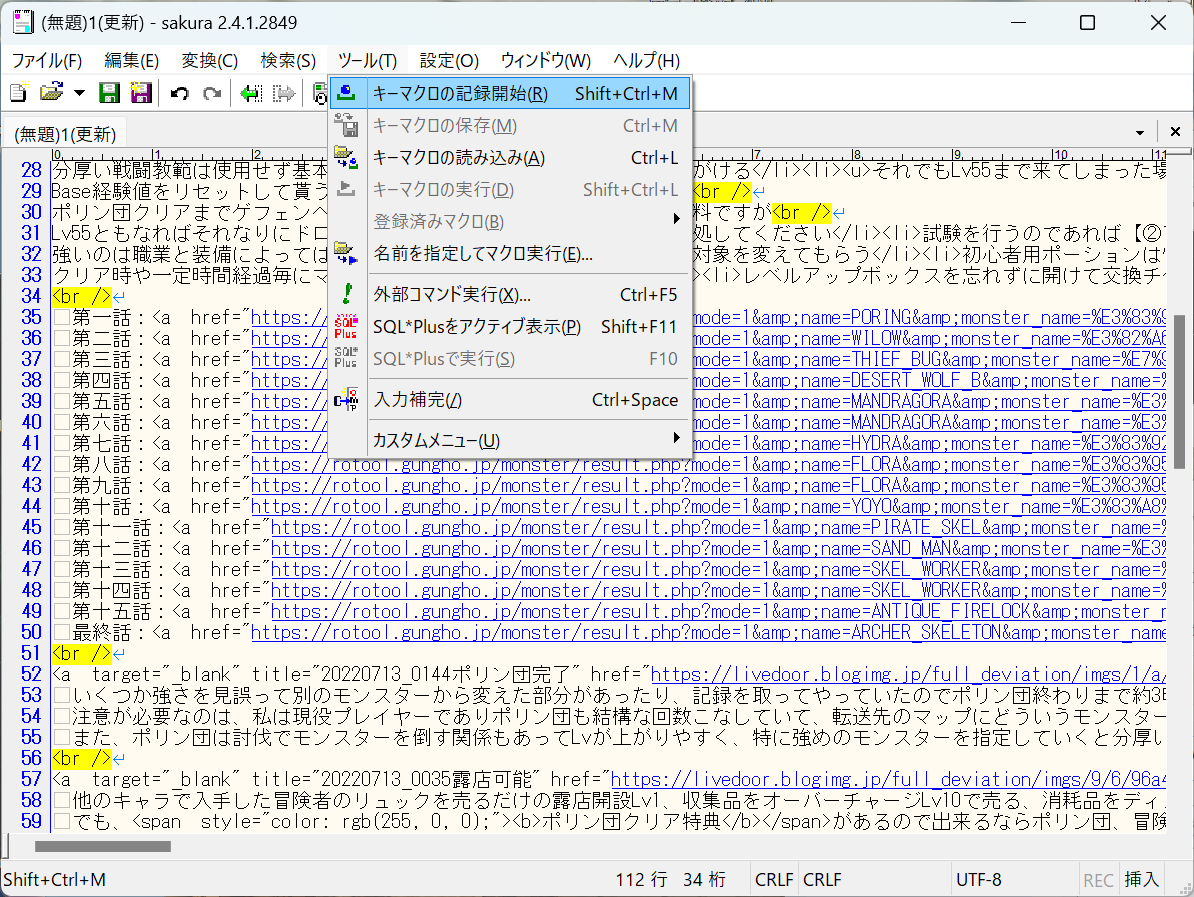
メニューのツール>キーマクロの記録開始で開始できます。
- ツール>キーマクロの記録開始を実行
- Ctrl+Rで置換を開き②-1の内容
置換前:href="https://rotool.gungho.jp/monster/result.php\?mode=1&name=([^&]+)&[^"]+"
置換後:href="https://rotool.gungho.jp/monster/$1"
すべて置換をクリック - Ctrl+Rで置換を開き②-2の内容
置換前:href="https://rotool.gungho.jp/monster/item.php\?item=([^"]+)"
置換後:href="https://rotool.gungho.jp/item/$1/0/"
すべて置換をクリック - Ctrl+Rで置換を開き②-3の内容
置換前:href="https://rotool.gungho.jp/torihiki/index.php\?item=([^&]+)&[^"]+"
置換後:href="https://rotool.gungho.jp/item/$1/0/"
すべて置換をクリック - ツール>キーマクロの記録終了&保存を実行
名前は何でもよいですが分かりやすいように今回はRoToolLinkReplace.macにしました
すると、RoToolLinkReplace.macの中身は以下の通りに。
ReplaceAll('置換前', '置換後', 28);
この28というのが多分正規表現で行なうとか置換ウィンドウに出てきたチェック項目のフラグ合計値と思われます。
ここからが本番。
livedoor Blogの場合はブログエディタの右上にHTMLタグ編集というボタンがあると思います。これを押して出てきたごっちゃあっとしたHTML表現を書き換えます。
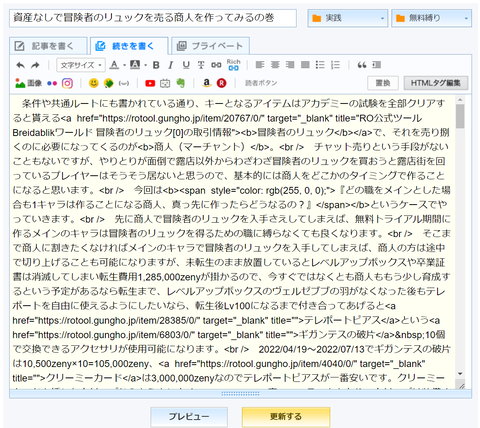
こんな感じのやつです。せめて改行くらいはやってくれてもよくない?って思うでしょうが、なんと私…もそう思います。改行コードはデータ量ちょっとだけ増えるのでギリギリまで削っているんでしょう。機械には改行の有無なんて関係ないからねー。
これを見づらいと思う場合は<br />を<br />\r\nに置換すると見やすくなったりもしますし、これを使ってなんかいじって元に戻したい時は\r\nを空欄に置換すると戻せることもあります。今回のキーマクロの内容を載せている部分は<pre>タグで書いているのでこの記事でやるとちょっと面倒な事態になりますので、毎回使えるとは限らないことに注意。
それはそれとして手順です。
//キーボードマクロのファイル
ReplaceAll('href="https://rotool.gungho.jp/monster/result.php\\?mode=1&name=([^&]+)&[^"]+"', 'href="https://rotool.gungho.jp/monster/$1"', 28);	// すべて置換
ReDraw(0);	// 再描画
ReplaceAll('href="https://rotool.gungho.jp/monster/item.php\\?item=([^"]+)"', 'href="https://rotool.gungho.jp/item/$1/0/"', 28);	// すべて置換
ReDraw(0);	// 再描画
ReplaceAll('href="https://rotool.gungho.jp/torihiki/index.php\\?item=([^&]+)&[^"]+"', 'href="https://rotool.gungho.jp/item/$1/0/"', 28);	// すべて置換
ReDraw(0);	// 再描画
別に中身の詳細を知っておく必要もないんですが、やりたい事以外の余計なことが書かれていないかの確認も兼ねています。ReplaceAll('置換前', '置換後', 28);
この28というのが多分正規表現で行なうとか置換ウィンドウに出てきたチェック項目のフラグ合計値と思われます。
ここからが本番。
livedoor Blogの場合はブログエディタの右上にHTMLタグ編集というボタンがあると思います。これを押して出てきたごっちゃあっとしたHTML表現を書き換えます。
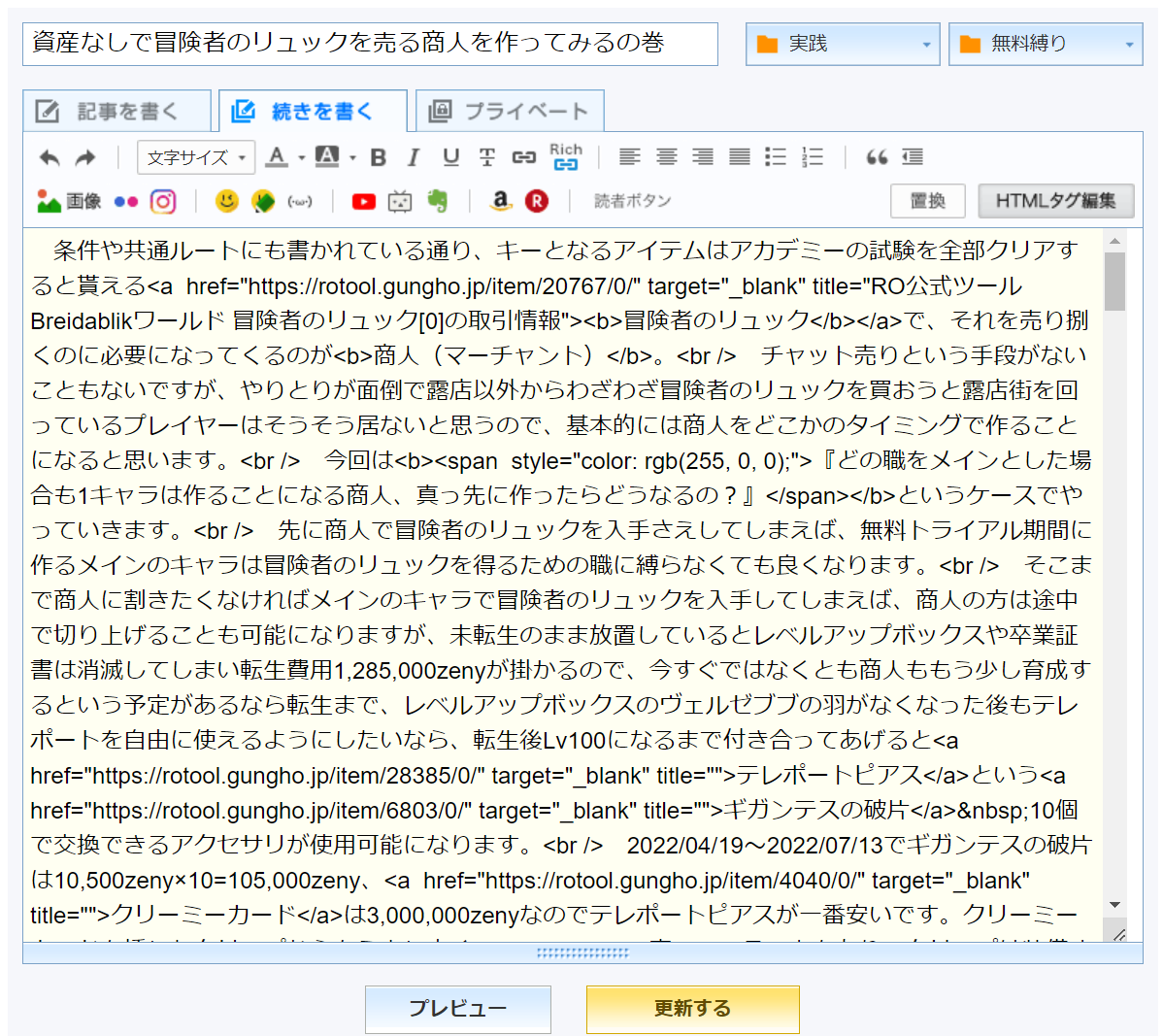
こんな感じのやつです。せめて改行くらいはやってくれてもよくない?って思うでしょうが、なんと私…もそう思います。改行コードはデータ量ちょっとだけ増えるのでギリギリまで削っているんでしょう。機械には改行の有無なんて関係ないからねー。
これを見づらいと思う場合は<br />を<br />\r\nに置換すると見やすくなったりもしますし、これを使ってなんかいじって元に戻したい時は\r\nを空欄に置換すると戻せることもあります。今回のキーマクロの内容を載せている部分は<pre>タグで書いているのでこの記事でやるとちょっと面倒な事態になりますので、毎回使えるとは限らないことに注意。
それはそれとして手順です。
- HTMLタグ編集をONにした状態でテキスト編集部分に出てきた文字列をサクラエディタにコピー&ペースト
置換結果がおかしかった時にも戻せるようにするために元の記事もテキスト保存しておいてください。 - ツール>キーマクロの読み込みでRoToolLinkReplace.macを選択(サクラエディタ起動毎に1回のみ)しておいてツール>キーマクロの実行
または
ツール>名前を指定してマクロ実行でRoToolLinkReplace.macを選択 - サクラエディタの内容を元のテキスト編集部分に上書きしてからHTMLタグ編集をOFF
- 『記事を書く』と『続きを書く』に分かれている場合は1~3の内容を2回やる
- 更新ボタンで記事を更新
というのを、過去の記事で旧形式のアイテムやモンスターに関する記載のある記事の数だけ繰り返します。多少は楽になったけど…やっぱり面倒!
もう少し確認しないといけないことがこの後に発生するので、これで終わりではないですよ。
④ちゃんと置換できているかと内容の確認
一応できているはずだけど本当に書き換えられているのか不安ですね?
この方式で資産なしで冒険者のリュックを売る商人を作ってみるの巻を変換してみたので見てみましょう。
②-1.モンスター詳細の置換
この記事はポリン団をこなす上でどのモンスターを倒していけばいいかを示していました。
では確認していきましょう。
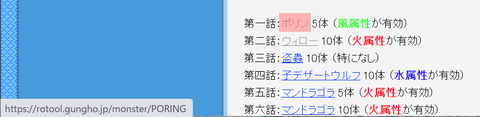
ちゃんとポリンのモンスターIDが付いたリンクになっていますね。
②-2.アイテム詳細の置換
取引不可アイテムの紹介リンクは元はモンスターサーチ内のアイテム詳細でリンクするしかないという話をしていたと思います。確認してみましょう。
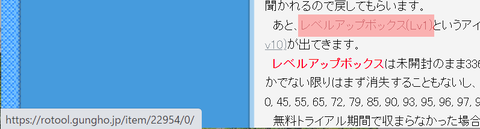
取引レベルアップボックス(Lv1)へのリンクがしっかり直っています。
②-3.露店取引情報からアイテム詳細への置換
この記事は冒険者のリュックを売ったらお金になるよっていう話をするものなので、冒頭で露店取引情報を示していました。
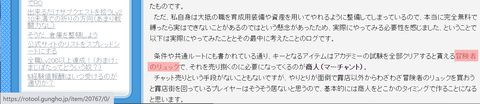
アイテムにカーソルを合わせると出るリンクがしっかり/item/アイテムID/0/になっていますね。
これで完結…といきたいところですが
アイテム詳細へのリンク(露店取引情報へのリンク)
みたいな書き方をしている場合は
アイテム詳細&露店取引情報へのリンク(アイテム詳細&露店取引情報へのリンク)
という変換がされているかもしれないので、一度記事を読んでおきましょうね。
2023/11/10追記
実際にそれぞれを直してすべての記事から旧形式を駆逐しました。
…で動作確認をしていたところ、なんかメンテナンス中に書いた記事があったのか
https://rotool.gungho.jp/maintenance/
とかいうURLとかあって、見ても明らかにリンク切れしているのに特に何も言われなかったっていうのに気付いた一幕も。
もう少し確認しないといけないことがこの後に発生するので、これで終わりではないですよ。
④ちゃんと置換できているかと内容の確認
一応できているはずだけど本当に書き換えられているのか不安ですね?
この方式で資産なしで冒険者のリュックを売る商人を作ってみるの巻を変換してみたので見てみましょう。
②-1.モンスター詳細の置換
この記事はポリン団をこなす上でどのモンスターを倒していけばいいかを示していました。
では確認していきましょう。
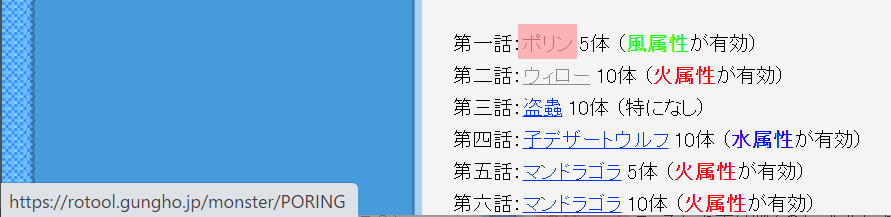
ちゃんとポリンのモンスターIDが付いたリンクになっていますね。
②-2.アイテム詳細の置換
取引不可アイテムの紹介リンクは元はモンスターサーチ内のアイテム詳細でリンクするしかないという話をしていたと思います。確認してみましょう。
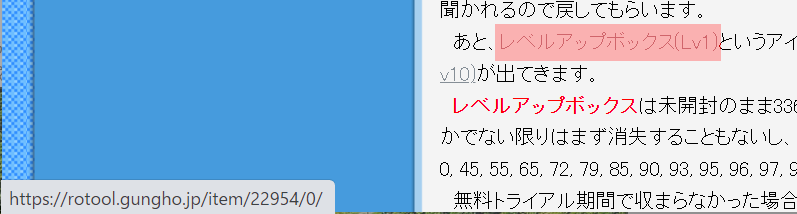
取引レベルアップボックス(Lv1)へのリンクがしっかり直っています。
②-3.露店取引情報からアイテム詳細への置換
この記事は冒険者のリュックを売ったらお金になるよっていう話をするものなので、冒頭で露店取引情報を示していました。
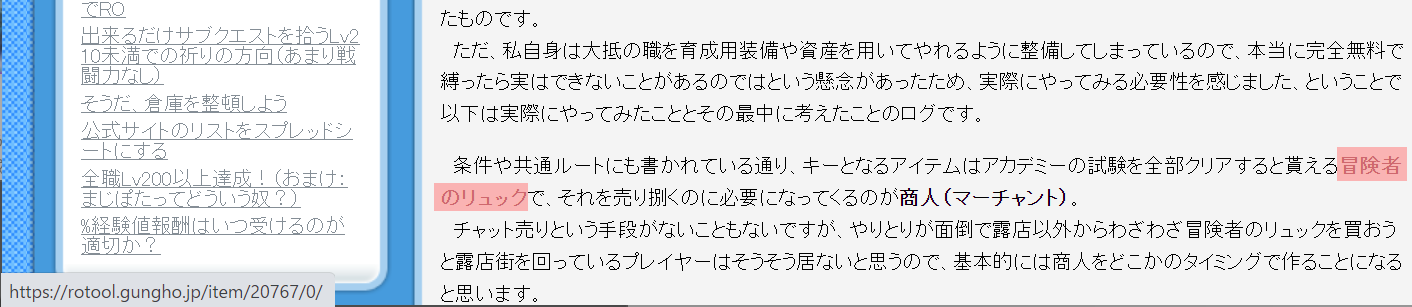
アイテムにカーソルを合わせると出るリンクがしっかり/item/アイテムID/0/になっていますね。
これで完結…といきたいところですが
アイテム詳細へのリンク(露店取引情報へのリンク)
みたいな書き方をしている場合は
アイテム詳細&露店取引情報へのリンク(アイテム詳細&露店取引情報へのリンク)
という変換がされているかもしれないので、一度記事を読んでおきましょうね。
2023/11/10追記
実際にそれぞれを直してすべての記事から旧形式を駆逐しました。
…で動作確認をしていたところ、なんかメンテナンス中に書いた記事があったのか
https://rotool.gungho.jp/maintenance/
とかいうURLとかあって、見ても明らかにリンク切れしているのに特に何も言われなかったっていうのに気付いた一幕も。


 しました


しへん
が しました