もう夏も過ぎたし開催されないかも、いや秋だからマロンフェスタの可能性が…?と言われていたメロンフェスタですが無事開催されましたね。
色々なサイトや公開スプレッドシートで討伐の一覧などが公開されていますし
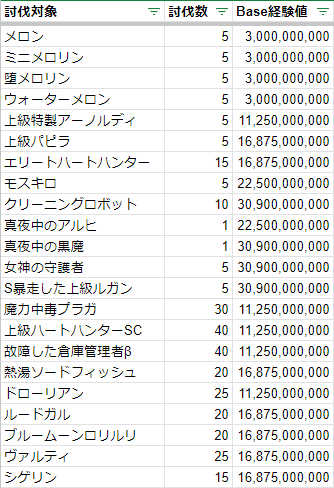
もちろん我が家でもGoogle Spreadsheetでこんな感じでまとめています。
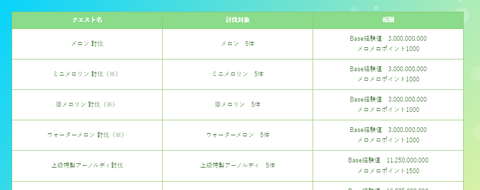
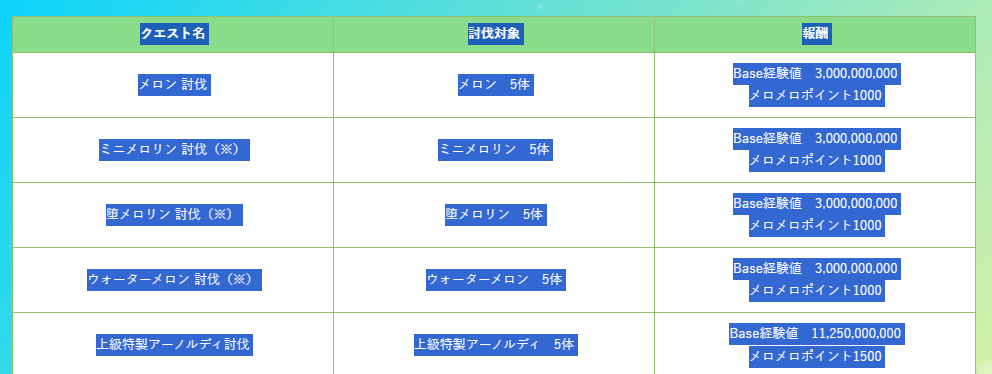
元々の討伐リストがこんな感じで、そのままスプレッドシートに貼るにも経験値とポイントを同じセルにするなや!ってなりますね?
テーブル取り込みなどもっとやりやすい方法はあるかもしれませんが、こういう表がある時に上のスプレッドシートの形式にする方法について紹介していきます。
色々なサイトや公開スプレッドシートで討伐の一覧などが公開されていますし
もちろん我が家でもGoogle Spreadsheetでこんな感じでまとめています。
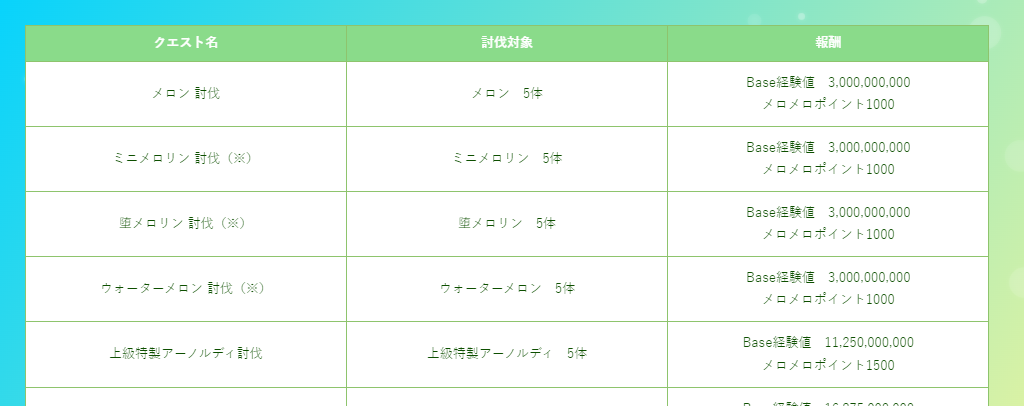
元々の討伐リストがこんな感じで、そのままスプレッドシートに貼るにも経験値とポイントを同じセルにするなや!ってなりますね?
テーブル取り込みなどもっとやりやすい方法はあるかもしれませんが、こういう表がある時に上のスプレッドシートの形式にする方法について紹介していきます。
①リストをコピー
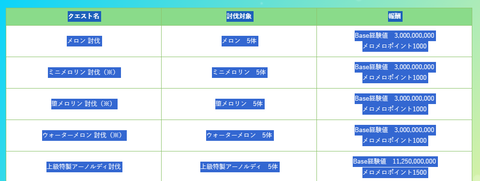
討伐リストのページを表示しCtrl+Aですべて選択しCtrl+Cでコピーします。
リスト的なものがページの一部である場合(例:イスガルドのクエスト一覧)はその部分だけドラッグしてコピーします。
②Google Spreadsheetに貼り付け
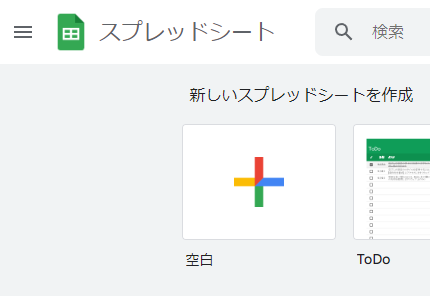
Google Spreadsheetを開き空白と書かれた空のスプレッドシートを新規作成します。
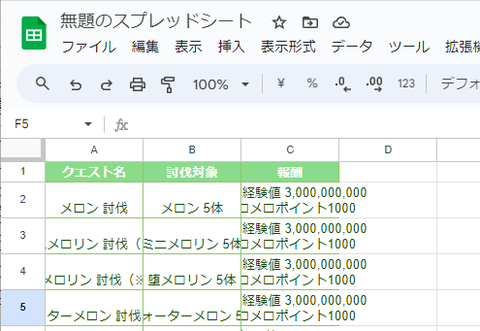
そして、Ctrl+Vで貼り付け。
既にそれっぽいけどやっぱり報酬部分が2行になっているのが余計な感じですね。
これがC列にBase経験値、D列にメロメロポイントという形にして、Base経験値優先やメロメロポイント優先で並べ替えたくなると思います。
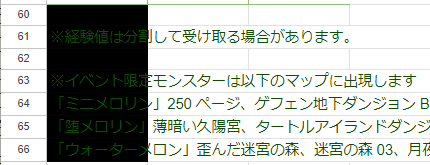
あと、下の方は余計なので一旦削除してしまいましょう。
③正規表現による整形を行なう:1行化
正規表現が使用可能なテキストエディタを使用します。
あまりプログラム方面に明るくなければサクラエディタあたりがオススメでしょうか。
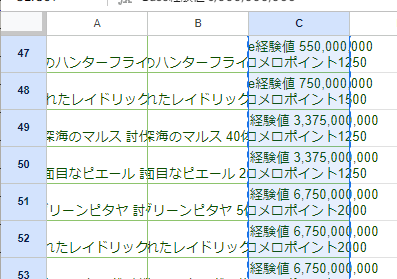
まずC列の内容を範囲選択してCtrl+Cでコピーします。
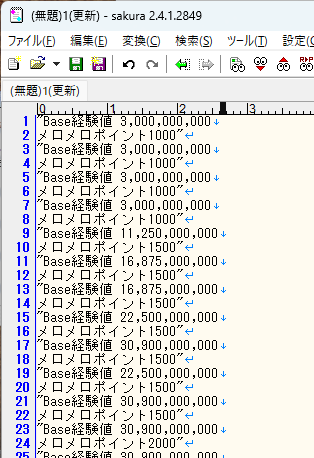
テキストエディタを開いたらCtrl+Vで貼り付けます。
ダブルクォーテーションに囲まれた2行の塊が並んでいますね。
よく見るとBase経験値側の末尾は『↓』となっていて、メロメロポイントの末尾は『↵』となっています。『↓』は正規表現でいうラインフィード(LF、\n)、『↵』はキャリッジリターン・ラインフィード(CRLF、\r\n)という意味です。
Excelでやってもそうなんですが、スプレッドシートのセルが複数行に渡る場合において『ただの改行』と『複数行セルの中間改行』を区別するのに、前者をCRLFとして後者をダブルクォーテーションに囲まれたLFとして扱うことがあります。決まりみたいなものです。
話題が逸れましたがこれをそのルールに沿って加工していきます。
Google SpreadsheetやExcelにテキストから貼り付ける時は、タブ文字(\t)によって区切られているとセルが分かれていると認識されるので、一旦LFをタブ文字にします。
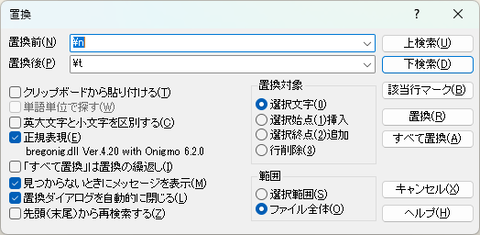
Ctrl+Rで置換ウィンドウを開きます。
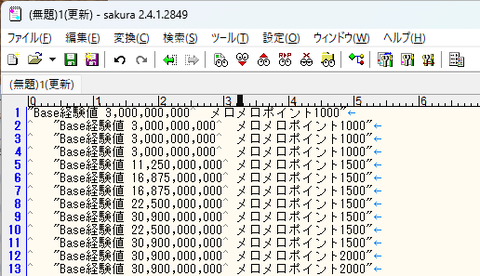
こんな感じになりました。
1行目だけがちょっとズレた感じに見えますが、それを他と同じように揃えても良いし揃えなくても先の工程で揃います。
④正規表現による整形を行なう:余計な文字列の削除
スプレッドシートに入れなおすなら各行にある『Base経験値』『メロメロポイント』『"』を取り除きたいですよね。
再びCtrl+Rで置換ウィンドウを開き
1回目
討伐リストのページを表示しCtrl+Aですべて選択しCtrl+Cでコピーします。
リスト的なものがページの一部である場合(例:イスガルドのクエスト一覧)はその部分だけドラッグしてコピーします。
②Google Spreadsheetに貼り付け
Google Spreadsheetを開き空白と書かれた空のスプレッドシートを新規作成します。
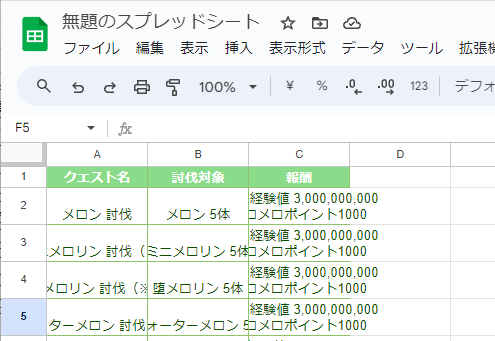
そして、Ctrl+Vで貼り付け。
既にそれっぽいけどやっぱり報酬部分が2行になっているのが余計な感じですね。
これがC列にBase経験値、D列にメロメロポイントという形にして、Base経験値優先やメロメロポイント優先で並べ替えたくなると思います。
あと、下の方は余計なので一旦削除してしまいましょう。
③正規表現による整形を行なう:1行化
正規表現が使用可能なテキストエディタを使用します。
あまりプログラム方面に明るくなければサクラエディタあたりがオススメでしょうか。
まずC列の内容を範囲選択してCtrl+Cでコピーします。
テキストエディタを開いたらCtrl+Vで貼り付けます。
ダブルクォーテーションに囲まれた2行の塊が並んでいますね。
よく見るとBase経験値側の末尾は『↓』となっていて、メロメロポイントの末尾は『↵』となっています。『↓』は正規表現でいうラインフィード(LF、\n)、『↵』はキャリッジリターン・ラインフィード(CRLF、\r\n)という意味です。
Excelでやってもそうなんですが、スプレッドシートのセルが複数行に渡る場合において『ただの改行』と『複数行セルの中間改行』を区別するのに、前者をCRLFとして後者をダブルクォーテーションに囲まれたLFとして扱うことがあります。決まりみたいなものです。
話題が逸れましたがこれをそのルールに沿って加工していきます。
Google SpreadsheetやExcelにテキストから貼り付ける時は、タブ文字(\t)によって区切られているとセルが分かれていると認識されるので、一旦LFをタブ文字にします。
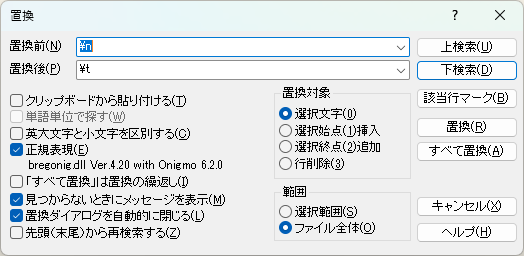
Ctrl+Rで置換ウィンドウを開きます。
- 置換前『\n』
- 置換後『\t』
- 正規表現にチェック
- すべて置換をクリック
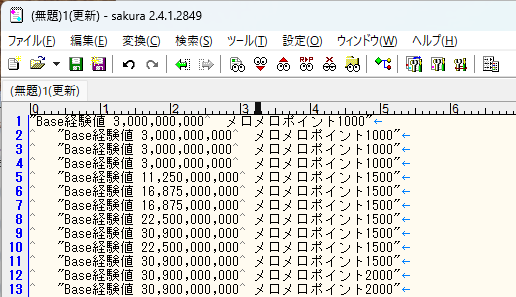
こんな感じになりました。
1行目だけがちょっとズレた感じに見えますが、それを他と同じように揃えても良いし揃えなくても先の工程で揃います。
④正規表現による整形を行なう:余計な文字列の削除
スプレッドシートに入れなおすなら各行にある『Base経験値』『メロメロポイント』『"』を取り除きたいですよね。
再びCtrl+Rで置換ウィンドウを開き
1回目
- 置換前『"』
- 置換後『』←空にする
- 正規表現にチェック
- すべて置換をクリック
2回目
- 置換前『Base経験値 』←最後に半角スペースが入っています
- 置換後『』←空にする
- 正規表現にチェック
- すべて置換をクリック
3回目
- 置換前『メロメロポイント』
- 置換後『』←空にする
- 正規表現にチェック
- すべて置換をクリック
というようにやると
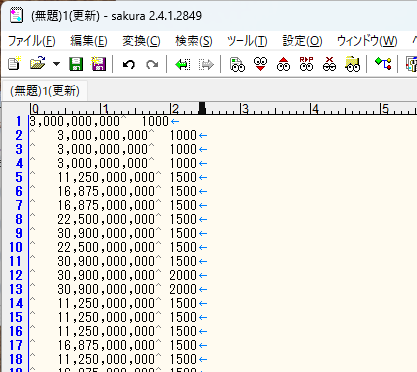
とこんな感じ。
⑤テキストエディタ機能で先頭タブの除去
最初の行だけズレているのが気になるのと、このまま貼るとどちらかというと2行目からの方がズレてしまうので、Ctrl+Aで全選択した後にShift+Tabを押すことで先頭にあるタブ文字を取り除くことができます。ズレてもGoogle Spreadsheetによる編集で2行目以降をカット&ペーストすれば解決します。
置換でやることもできて、その場合は
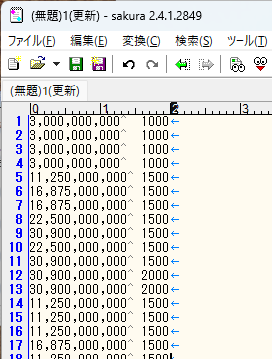
綺麗になりましたね。
⑥Google Spreadsheetに戻す
今まで編集した結果をCtrl+Aで全選択した後、元のGoogle SpreadsheetのC列にCtrl+Vで貼り直します。
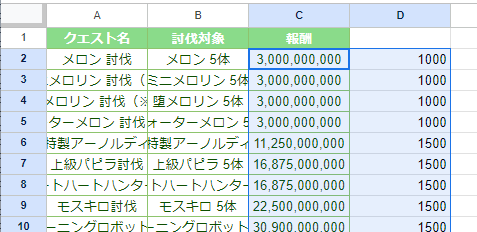
これでBase経験値とメロメロポイントが別の列になりました。
あとは
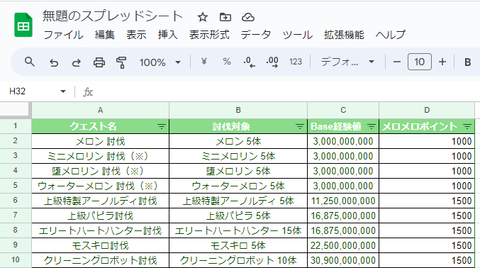
という感じになります。
⑦討伐対象と討伐数を分けたい場合は?
『モンスター名 ●●体』という形で統一されているので
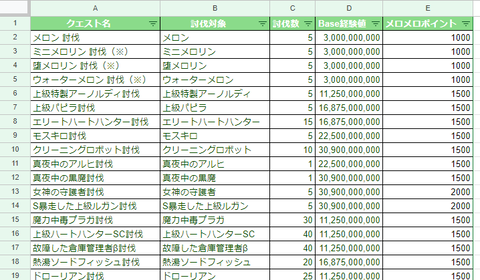
できました。
正直、クエスト名の部分要るか?って思ったらそれを削除しても良いです。
というようなことを皆さんやっていると思います。
誰かが公開しているんだったらそれコピーして作った方が早いですけど、丁度イベントページ開いてる時に暇だったらやってみてね!
とこんな感じ。
⑤テキストエディタ機能で先頭タブの除去
最初の行だけズレているのが気になるのと、このまま貼るとどちらかというと2行目からの方がズレてしまうので、Ctrl+Aで全選択した後にShift+Tabを押すことで先頭にあるタブ文字を取り除くことができます。ズレてもGoogle Spreadsheetによる編集で2行目以降をカット&ペーストすれば解決します。
置換でやることもできて、その場合は
- 置換前『^\t+』←先頭にあるタブ文字の1文字以上の連続という意味
- 置換後『』←空にする
- 正規表現にチェック
- すべて置換をクリック
綺麗になりましたね。
⑥Google Spreadsheetに戻す
今まで編集した結果をCtrl+Aで全選択した後、元のGoogle SpreadsheetのC列にCtrl+Vで貼り直します。
これでBase経験値とメロメロポイントが別の列になりました。
あとは
- C列のヘッダ行をBase経験値、D列のヘッダ行をメロメロポイントにする
- メロメロポイントだけ罫線がないので付けたりする
- 列幅を調整する
- A1~D1を選択してフィルターを設定
- E列以降は要らないので削る
とかすると
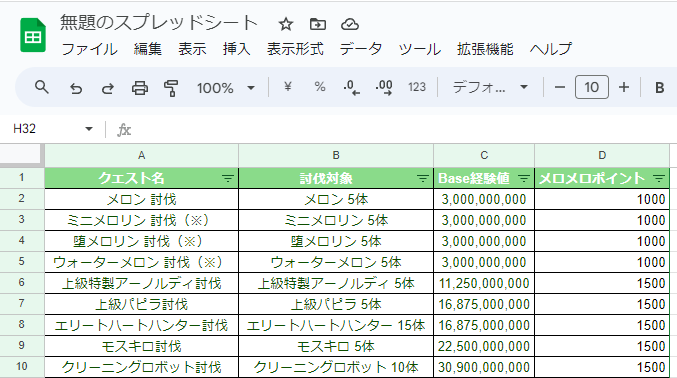
という感じになります。
⑦討伐対象と討伐数を分けたい場合は?
『モンスター名 ●●体』という形で統一されているので
- B列をテキストエディタに貼り付ける
- Ctrl+Rで置換ウィンドウを開き
置換前『 (\d+)体$』←最初に半角スペース、(数字列)体で終わるという意味
置換後『\t$1』←\tの後に括弧で囲まれた1番にするという意味 - Google SpreadsheetのB列を選択し右クリックから『右に1列挿入』
- テキストエディタの内容をCtrl+AからのCtrl+Cでコピー
- Google SpreadsheetのB列に貼り付け
- C列のヘッダ行を討伐数にする
- ついでに数字系は右寄せ、文字列系は左寄せにしたりする
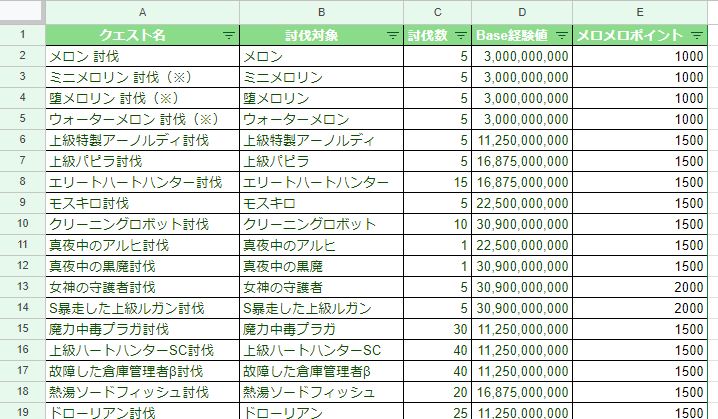
できました。
正直、クエスト名の部分要るか?って思ったらそれを削除しても良いです。
というようなことを皆さんやっていると思います。
誰かが公開しているんだったらそれコピーして作った方が早いですけど、丁度イベントページ開いてる時に暇だったらやってみてね!